
DEUTSCH SITEMAP | FORUM | FAQ | IMPRESSUM | NEWSLETTER | KONTAKT | SUPPORT


JTL-Wawi Connector    STARTSEITE :: PRODUKTE :: JTL-Wawi Connector


WAS ES MACHT
LAUFENDER SHOP
NEUER SHOP
VIELE CONTRIBS
SHOPEINGRIFF
WAS ES KOSTET
MODULDETAILS
DOWNLOAD
INSTALLATION
KONFIGURATION
SYNC PRIOS
RICHTLINIEN

JTL-WAWI
JTL-SHOP
NEWSLETTER
ÜBERSICHT
PARTNER
FAQ


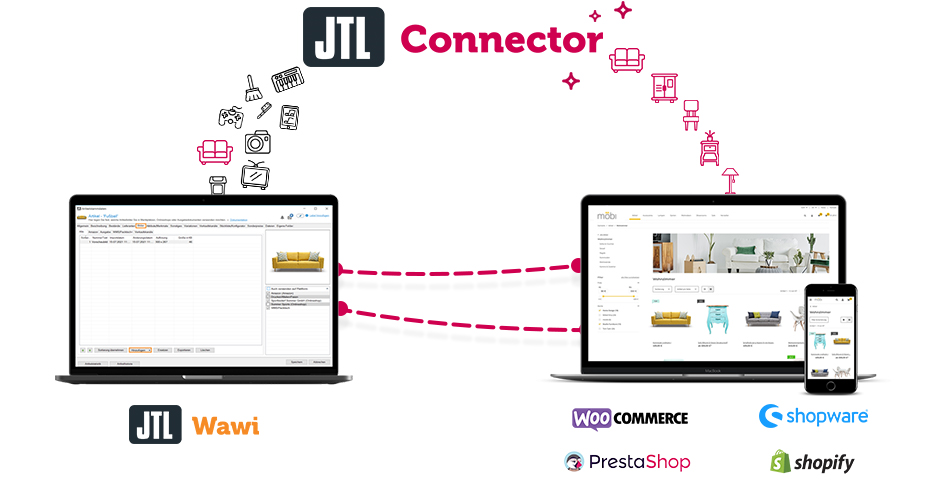
Dieses kostenlose Modul für osCommerce, xt:Commerce, Zen Cart und VirtueMart erlaubt Ihnen, Ihren Shop mit JTL-Wawi zu pflegen. Mit JTL-Wawi Connector ist es ein Leichtes, Ihren Shop zu bestücken, neue Kategorien anzulegen und Bilder zu hinterlegen - ebenso stehen Ihnen alle Bestell-, Kunden-, und Lieferadressdaten Ihres Shops auf Knopfdruck in JTL-Wawi zur Verfügung! So einfach verbinden Sie Ihren Shop mit einer Warenwirtschaft. Beachten Sie bitte, dass der VirtueMart Connector sich noch im Betatest befindet.

 
RELATED LINKS


- Connector VirtueMart

- Connector osCommerce

- Connector xt:Commerce

- Connector Zen Cart

- Newsletter

- Partner


Was JTL-Wawi Connector mit einem einzigen Knopfdruck genau macht

  • Synchronisation auf Knopfdruck

    Nur ein einziger Knopfdruck synchronisiert Ihren Shop mit JTL-Wawi - Vollautomatisch. Sie werden niemals mit Im- und Exportdateien, CSV oder XML Dateien zu kämpfen haben oder überhaupt zu Gesicht bekommen!

  • Artikelsynchronisation

    Ihre Artikel aus JTL-Wawi werden samt Artikelattributen (Optionen) und Bildern in Ihrem Shop übertragen. Dabei werden noch nicht in Ihrem Shop definierten Hersteller, Artikelmerkmale und MwSt-Sätze automatisch angelegt. Bei xt:Commerce werden ausserdem standardmäßig Staffelpreise synchronisiert und Kundengruppen berücksichtigt.

    Die Synchronisation funktioniert auch in die andere Richtung, Artikel, die Sie in Ihrem Shop erstellt haben, werden automatisch in JTL-Wawi angelegt - natürlich werden auch hier Bilder, Artikelattribute, etc. berücksichtigt.

  • Kategoriesynchronisation

    Kategorien werden, wie Artikel, samt Bildern automatisch übertragen - sowohl von JTL-Wawi zum Shop, als auch vom Shop zu JTL-Wawi, falls die jeweilige Kategorie noch nicht zu JTL-Wawi übertragen wurde.

  • Bestelldatenimport

    Bestellungen werden samt Rechnungadresse und Lieferadresse zu JTL-Wawi übertragen. Versandkosten werden als letzte Bestellposition importiert. Zusätzlich werden bei den Zahlungsmodulen banktransfer und cc die Bankdaten bzw. Kreditkartendaten des Käufers nach JTL-Wawi übertragen.

  • Tausende von Artikeln verwalten

    Die Verwaltungsarbeit von Tausenden von Artikeln, Kategorien, Bestellungen und Kunden wird zum Kinderspiel.

JTL-Wawi Connector mit bereits laufendem Shop nutzen?

Kein Problem! Der Connector ist so programmiert, dass er auch mit bereits laufenden Shops synchronisiert. Dabei werden einmalig automatisch alle Kategorien und Artikel in JTL-Wawi importiert. Die weitere Pflege des Shops geschieht ab dann aus JTL-Wawi heraus. Natürlich können Sie jederzeit über den Administrationsbereich Ihres Shops Sachen verändern - jedoch sollten Sie die Synchonisationsprioritäten beachten.

JTL-Wawi Connector mit neuem / leeren Shop nutzen?

Dies ist der beste und einfachste Weg, Ihren Shop mit Leben zu füllen. Sie werden sich eine Menge Arbeit ersparen können.

Funktioniert JTL-Wawi Connector auch trotz vieler Conributions?

In der Regel wird JTL-Wawi Connector auch dann seine Arbeit ordnungsgemäß verrichten, wenn auch die exotischsten Contributions installiert sind - Solange die Grundstruktur der jeweiligen Shopdatenbanken nicht verändert wird (Umbenennung von Tabellen / Spaltennamen), sollte es keine Probleme geben.

Ist JTL-Wawi Connector ein tiefer Eingriff in den Shop?

Keineswegs. Das JTL-Wawi Connector Modul verändert keine einzige Datei und keine einzige, in Ihrem Shop existierende Datenbanktabelle. Der Connector bringt sogar einen eigenen Konfigurationsbereich mit, lässt sich einfach installieren und deinstallieren.

Was kostet JTL-Wawi Connector?

Genau wie JTL-Wawi kostet Sie das Modul keinen Cent, um es benutzen zu können. Möchten Sie JTL-Wawi Connector einsetzen, so brauchen Sie lediglich unser Powered by JTL-Wawi Logo mit Link auf die JTL-Wawi Homepage in Ihren Shop aufnehmen.

Alternativ können Sie auch einen Textlink "Powered by JTL-Wawi" setzen.

Die jeweiligen Shopmodule im Detail

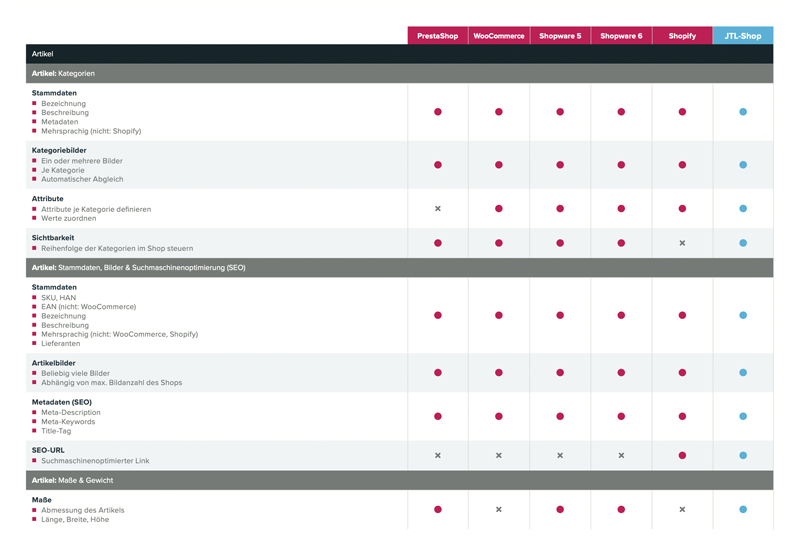
Es wird nur für eine einzige, in der Konfiguration von JTL-Wawi Connector eingestellte, Sprache synchronisiert. Grundsätzlich wird der volle Funktionsumfang der Grundversion der jeweiligen Shops vom JTL-Wawi Connector unterstützt.

xt:CommerceosCommerceZen CartVirtueMart
Artikelsynchronisation Im-/Export
ArtikelnameXXXX
Artikelbeschreibung kurzXX
Artikelbeschreibung langXXXX
ArtikelnummerXXXX
ArtikelbilderXXXX
Preise nach KundengruppeXX
PreiseXXXX
Staffelpreise nach KundengruppeXX
Artikelmerkmale (auch Lagerbestand, Gewichtsdifferenz, ArtNr)XXXX
OptionenXXXX
Optionswerte mit Aufpreisen/RabattenXXXX
GewichtXXXX
HerstellerXXXX
LagerbestandXXXX
MwStXXXX
ArtikelstatusXXXX
Auf Startseite anzeigenXX
EAN / BarcodeX
SuchbegriffeX
Meta TitleX
Meta DescriptionX
Meta KeywordsX
HerstellerlinkXX
ReihungX
Reihung StartseiteX
FSK 18X
LieferstatusXX
Rabatt erlaubtXX
VPE (Wert und Name)XX
VPE anzeigenX
ArtikelvorlageXX
VariationsvorlageX
KundengrupencheckX
ErscheinungsdatumX
 
Kategoriesynchronisation Im-/Export
KategorienameXXXX
KategoriebeschreibungXXX
KategoriebildXXXX
KategoriestatusXXX
 
Bestellungssynchronisation Import
BestellpositionenXXXX
Versandart als letzte PositionXXXX
RechnungsadresseXXXX
LieferadresseXXXX
E-MailadresseXXXX
TelefonnummerXXXX
FaxnummerXXXX
Newsletter ja/neinXXX
Beim Kauf gewählte ArtikelmerkmaleXXXX
ZahlungsweiseXXXX
BestellkommentarXXXX
UstIDX
Händlerkunde ja/neinX
Bestellstatus wird geändertXX
Versandkommentar / TrackingIDXX
Mailversandauslösung bei StatuswechselX
 
Folgende Zusatzmodule werden unterstützt
Kreditkartendaten (bei Zahlungsmodul cc)X
Bankverbindung (bei Zahlungsmodul banktransfer)XX
Nachnahmegebühr (ot_cod_fee)XXXX
Rabatt Kupons (ot_cod_fee)XXXX
Gutscheine (ot_gv)XXXX
Mindermengenzuschlag (ot_loworderfee)XXX
Vorkasse Rabatt (ot_payment)XX
Eigenhändig (ot_ps_fee)XXX
Rabatt (ot_discount)XX
Rabatt (ot_orderdiscount)XX

Basisversionen:

xt:Commerce (xtc304SP1_package)
osCommerce (oscommerce-2.2ms2-051113)
Zen Cart (zen-cart-v1.3.0.1-full-fileset)
VirtueMart (VirtueMart 1.0.10)

Download

Möchten Sie automatisch per Mail benachrichtigt werden, wenn eine neue Version von JTL-Wawi Connector erscheint, dann tragen Sie sich einfach in unseren Newsletterverteiler ein.


DOWNLOAD

JTL-Wawi Connector für osCommerce v0.9991 (70 KB)
Möchten Sie Ihren osCommerce Shop mit JTL-Wawi betreiben, so benötigen Sie dieses Modul.


DOWNLOAD

JTL-Wawi Connector für xt:Commerce v0.9997 (74 KB)
Möchten Sie Ihren xt:Commerce Shop mit JTL-Wawi betreiben, so benötigen Sie dieses Modul.


DOWNLOAD

JTL-Wawi Connector für Zen Cart v0.992 (70 KB)
Möchten Sie Ihren Zen Cart Shop mit JTL-Wawi betreiben, so benötigen Sie dieses Modul.


DOWNLOAD

JTL-Wawi Connector für Zen Cart v0.91 (70 KB)
Möchten Sie Ihren VirtueMart Shop mit JTL-Wawi betreiben, so benötigen Sie dieses Modul. Achtung: BETA


Installation vom JTL-Wawi Connector in 6 Schritten (XTC/OSC/ZC)

Die VirtueMart Installationsanleitung finden Sie weiter unter (VirtueMart Installationsanleitung).

  1. Erstellen Sie als Erstes eine Sicherheitskopie Ihrer Shopdatenbank! und bei Bedarf auch von JTL-Wawi

  2. Laden Sie das richtige Modul für Ihren Shop herunter. Download und entpacken Sie es lokal auf Ihrem Rechner

  3. Uploaden Sie das gesamte Verzeichnis jtlwawi_connector mit einem FTP-Programm in Ihren Shop unter admin/includes/modules/, wenn Ihr Adminbereich nicht durch .htaccess geschützt ist. Ist er durch .htaccess geschützt, so siehe die Installationsanleitung bei .htacces geschützten Adminbereich.

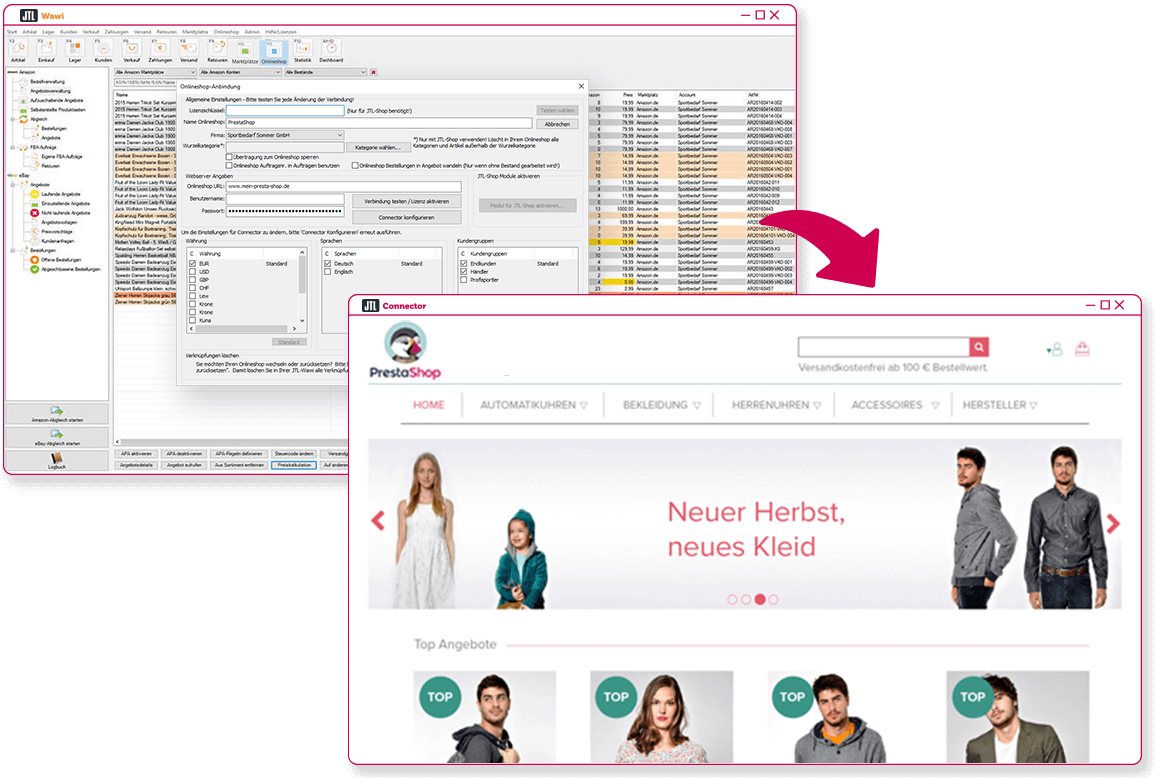
  4. Rufen Sie mit einem Browser http://IhreShopDomain.de/admin/includes/modules/jtlwawi_connector/install/index.php auf, treffen Sie dort Ihre Einstellungen und drücken Sie auf Installieren. Notieren Sie sich die Einstellungen, die Sie in JTL-Wawi eintragen müssen unter Einstellungen->Shop-Einstellungen. Sollten hier Fehler auftauchen, so dass nicht installiert werden kann, so sollte die kaum aufwendigere manuelle Installation durchgeführt werden.

  5. Führen Sie nun die Einstellungen in der Warenwirtschaft JTL-Wawi (bitte aktuellste Version von JTL-Wawi nutzen!) unter Shop-Einstellungen durch. Achten Sie darauf, dass ein Haken bei "Bilder per HTTP versenden" gesetzt ist. Fertig.

  6. Entfernen Sie das Installationsverzeichnis des Connectors (Verzeichnis install/) vom Server.

Installationsanleitung bei .htacces geschützten Adminbereich (OSC)

  1. Erstellen Sie als Erstes eine Sicherheitskopie Ihrer Shopdatenbank und bei Bedarf auch von JTL-Wawi!

  2. Laden Sie das richtige Modul für Ihren Shop herunter. Download und entpacken Sie es lokal auf Ihrem Rechner

  3. Editieren Sie Zeile 15 in jtlwawi_connector/paths.php. Aus define (DOCROOT_PATH,"../../../../../"); machen Sie define (DOCROOT_PATH,"../../");.

  4. Uploaden Sie das gesamte Verzeichnis jtlwawi_connector mit einem FTP-Programm in Ihren Shop Webroot (gleiche Verzeichnisebene wie admin/, includes/, images/ etc.)

  5. Rufen Sie mit einem Browser http://IhreShopDomain.de/jtlwawi_connector/install/index.php auf, treffen Sie dort Ihre Einstellungen und drücken Sie auf Installieren. Notieren Sie sich die Einstellungen, die Sie in JTL-Wawi eintragen müssen unter Einstellungen->Shop-Einstellungen. Sollten hier Fehler auftauchen, so dass nicht installiert werden kann, so sollte die kaum aufwendigere manuelle Installation durchgeführt werden.

  6. Führen Sie nun die Einstellungen in der Warenwirtschaft JTL-Wawi (bitte aktuellste Version von JTL-Wawi nutzen!) unter Shop-Einstellungen durch. Achten Sie darauf, dass ein Haken bei "Bilder per HTTP versenden" gesetzt ist. Fertig.

  7. Entfernen Sie das Installationsverzeichnis des Connectors (Verzeichnis install/) vom Server.

Installation vom JTL-Wawi Connector in 6 Schritten (VirtueMart)

  1. Erstellen Sie als Erstes eine Sicherheitskopie Ihrer Shopdatenbank! und bei Bedarf auch von JTL-Wawi

  2. Laden Sie das richtige Modul für Ihren Shop herunter. Download und entpacken Sie es lokal auf Ihrem Rechner

  3. Uploaden Sie das gesamte Verzeichnis jtlwawi_connector mit einem FTP-Programm in Ihr Administrator Verzeichnis von Joomla!, also administrator/.

  4. Rufen Sie mit einem Browser http://IhreShopDomain.de/administrator/jtlwawi_connector/install/index.php auf, treffen Sie dort Ihre Einstellungen und drücken Sie auf Installieren. Notieren Sie sich die Einstellungen, die Sie in JTL-Wawi eintragen müssen unter Einstellungen->Shop-Einstellungen. Sollten hier Fehler auftauchen, so dass nicht installiert werden kann, so sollte die kaum aufwendigere manuelle Installation durchgeführt werden.

  5. Führen Sie nun die Einstellungen in der Warenwirtschaft JTL-Wawi (bitte aktuellste Version von JTL-Wawi nutzen!) unter Shop-Einstellungen durch. Achten Sie darauf, dass ein Haken bei "Bilder per HTTP versenden" gesetzt ist. Fertig.

  6. Entfernen Sie das Installationsverzeichnis des Connectors (Verzeichnis install/) vom Server.

Beratung, Installations- und Einrichtungshilfe können Sie auch von unsere Servicepartnern erhalten. Schauen Sie unter unsere Partner.

Manuelle Installation des Connectors

Falls die Installationsroutine Fehler ausgibt, sollte man den Connector manuell installieren. Hat die automatische Installation unter Installation geklappt, so darf diese manuelle Installation nicht ausgeführt werden. Zur manuellen Installation sind folgende Schritte nötig:

  1. Ausführen der ersten 4 Schritte wie beider normalen Installation für Ihr Shossystem

  2. Mit PhpMyAdmin oder ähnlichem Tool in der Shopdatenbank anmelden

  3. install/jtlwawi_connector_DB.sql in der Shopdatenbank ausführen.

  4. Folgendes SQL Statement ausführen (nur bei XTC, OSC, ZC): insert into eazysales_sync values ("benutzername","passwort");
    Bei VirtueMart führen Sie bitte dieses Statement aus: insert into eazysales_sync values ("benutzername","passwort",1);

  5. http://www.domain.de/admin/includes/modules/jtlwawi_connector/admin aufrufen: Login mit benutzername / passwort, wie im Schritt davor angegeben (OSC/ZC/VirtueMart) bzw. die Logindaten eines Adminbenutzers (XTC). Konfiguration anklicken, Einstellungen tätigen, speichern klicken.

  6. Führen Sie nun die Einstellungen in der Warenwirtschaft JTL-Wawi unter Shop-Einstellungen durch. Achten Sie darauf, dass ein Haken bei "Bilder per HTTP versenden" gesetzt ist. Fertig.

Konfiguration

Beim Installieren werden folgende Einstellungen abgefragt. Die Einstellungen kann man bei XTC, OSC und ZC unter http://IhrShop.de/admin/includes/modules/jtlwawi_connector/admin/index.php bzw. http://IhrShop.de/jtlwawi_connector/admin/index.php (Falls Sie die Installationsanleitung für .htaccess geschütze Shops durchgeführt haben) und für VirtueMart unter http://IhrShop.de/administrator/jtlwawi_connector/admin/index.php ändern. Als Login dient je nach Modul entweder ein Adminuser (xt:Commerce) oder der bei der Installation erstellte SyncUser (osCommerce, ZenCart, VirtueMart).

Shop-URLURL zu Ihrem Shop - sollte richtig vorgegeben sein.
StandardwährungWährung, welche als Standard genommen werden soll
StandardspracheSprache, welche JTL-Wawi bedienen soll
StandardlieferterminDurch JTL-Wawi eingestellte Artikel erhalten diesen Liefertermin standardmäßig
Standard SteuerzoneExistiert ein Steuersatz nicht, so wird er für diese Zone erstellt. Ausserdem gilt diese Steuerzone beim Import von Artikeln aus dem Shop. Dies ist ein häufiger Grund, dass Artikel mit 0% MwSt importiert werden (weil Steuerzone EU-Ausland z.B. gewählt wurde)!
Standard SteuerklasseIn dieser Steuerklasse wird nach bereits vorhandenen Steuersätzen für neu einzustellende Artikel gesucht.
Standard SteuersatzprioritätPriorität, die Stuersätzen vergeben werden soll
Steuersatz für VersandkostenVersandkosten kommen mit diesem Steuersatz nach JTL-Wawi
JTL-Wawi Endkunde*JTL-Wawi Privatpreise werden diesen Kundengruppen zugeordnet
JTL-Wawi Händlerkunde*JTL-Wawi Händlerpreise werden diesen Kundengruppen zugeordnet
Artikelübersicht in Kategorien*Standardvorlage für die Artikelübersicht neu ersteller Kategorien
Kategorieübersicht*Standardvorlage für die Kategorienvorlage neu erstellter Kategoriren
Artikelsortierung*Standardsortierung der Artikel in neu erstellten Kategorien
Artikeldetails*Standardvorlage für Artikeldetailansicht neu erstellter Artikel
Artikeloptionen*Nach dieser Vorlage werden Artikelattribute standardmäßig angezeigt
Alle Bestellungen übertragenBestimmt, ob alle bereits im Shop getätigten Bestellungen nach JTL-Wawi importiert werden sollen (beim ersten Internetabgleich)

* betrifft nur xt:Commerce
VirtueMart hat nicht alle dieser Einstellungsmöglichkeiten.

Synchonisationsprioritäten

Mit JTL-Wawi Connector existieren zwei Möglichkeiten, Daten in Ihrem Shop zu verändern - aus JTL-Wawi heraus und im Adminbereich Ihres Shops. Werden über beide Möglichkeiten Daten eines Artikels oder Kategorie verändert, so gelten stets die Änderungen von JTL-Wawi. D.h. beim nächsten Internetabgleich, den Sie ausführen, wird JTL-Wawi die Daten zu Ihrem Shop übertragen - ungeachtet evtl. Veränderungen im Adminbereich zu dem jeweiligen Artikel / Kategorie.

Beispiel: Für den Artikel A ändern Sie im Adminbereich den Preis auf 10€. In JTL-Wawi ändern Sie den Preis auf 15€ Drücken Sie nun auf Internetabgleich im Internet, so wird der Preis im Shop auf 15€ für Artikel A gesetzt. Sollte der Artikel A von einem Kunden gekauft werden, bevor Sie den Internetabgleich durchführen, dann zählt natürlich der Preis im Shop zum Zeitpunt des Kaufs. In JTL-Wawi kommt die Bestellung also mit einem Preis von 10€ an, obwohl der Artikelpreis 15€ beträgt.

Beachten Sie, dass nur die unter Shopmodule im Detail aufgeführten Artikel- und Kategorieeigenschaften von JTL-Wawi Connector verändert werden. Ändern Sie Eigenschaften wie Reihung / Sortiernummer, so werden diese Daten niemals von JTL-Wawi überschrieben.

Nutzungsrichtlinien

Für einen reibungslosen Umgang mit JTL-Wawi, JTL-Wawi Connector und Ihrem Shop sollten Sie folgende Regeln beherzigen:

  • Fügen Sie neue Kategorien, Artikel, Artikelattribute und Staffelpreise stets über JTL-Wawi ein, da Änderungen (welche, siehe Shopmodule im Detail) stets von JTL-Wawi überschrieben werden.
  • Pflegen Sie Ihren Lagerbestand über JTL-Wawi
  • Verändern Sie im Adminbereich des Shops nicht die Kategoriestrukuren, Artikelatribute und -preise


SITEMAP | FORUM | FAQ | IMPRESSUM | NEWSLETTER | KONTAKT | SUPPORT

© 2004-09 JTL-Software